Domain infrarotfilm.de kaufen?
Wir ziehen mit dem Projekt
infrarotfilm.de um.
Sind Sie am Kauf der Domain
infrarotfilm.de interessiert?
domain@kv-gmbh.de · 0541-91531010
Domain infrarotfilm.de kaufen?
Wo werden Bildschirmaufnahmen gespeichert?
Bildschirmaufnahmen werden normalerweise auf dem Computer oder Gerät gespeichert, auf dem sie erstellt wurden. Je nach den Einstellungen des Geräts können sie in einem bestimmten Ordner, auf dem Desktop oder in einem speziellen Programm wie einem Bildbearbeitungsprogramm gespeichert werden. Man kann auch festlegen, dass Bildschirmaufnahmen automatisch in der Zwischenablage gespeichert werden, um sie später in einem anderen Programm einzufügen. Es ist wichtig, regelmäßig zu überprüfen, wo die Bildschirmaufnahmen gespeichert werden, um sicherzustellen, dass sie leicht zu finden sind und nicht versehentlich gelöscht werden. Man kann auch einen bestimmten Speicherort für Bildschirmaufnahmen festlegen, um sie organisiert und leicht zugänglich zu halten. **
Wie mache ich Bildschirmaufnahmen?
Um Bildschirmaufnahmen zu machen, benötigst du eine spezielle Software, die als Screen Recorder bezeichnet wird. Es gibt verschiedene kostenlose und kostenpflichtige Programme, die du herunterladen und installieren kannst. Nachdem du die Software gestartet hast, kannst du den Bereich auswählen, den du aufnehmen möchtest. Anschließend startest du die Aufnahme und kannst dein Video speichern oder direkt teilen. Es ist wichtig, die Einstellungen der Aufnahme anzupassen, um die gewünschte Qualität und Auflösung zu erhalten. **

Ähnliche Suchbegriffe für Bildschirmaufnahmen
Top-Angebote
Produkte zum Begriff Bildschirmaufnahmen:
-
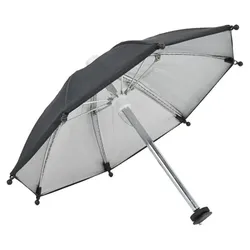
Sonnenschirm Regenschirm Halter für Allgemeine Kamera - Praktisches Zubehör für Outdoor-Fotografie - 1pc✅ Schütze deine Kamera vor Sonne und Regen – optimaler Schutz für deine Ausrüstung während der Outdoor-Fotografie. ✅ Einfache Befestigung – stressfreies Fotografieren durch unkomplizierte Handhabung und flexible Schirmpositionierung. ✅ Hochwertige Materialien – langlebige Polyesterkonstruktion für eine zuverlässige und sichere Nutzung bei jedem Wetter.22,90 €*Versand: 0,00 €Sichere Weiterleitung zum Anbieter
-
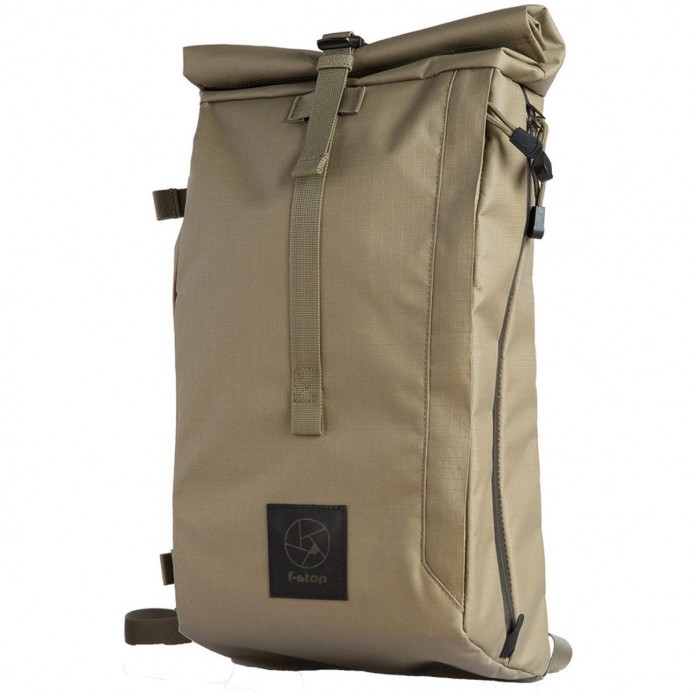
f-stop DYOTA 11 Grau – Kompakter Kamera-Sling-Rucksack für Fotografie und AlltagDer f-stop DYOTA 11 FST-X398-21 in Grau verbindet die Flexibilität eines modernen Sling-Rucksacks mit den praktischen Eigenschaften eines professionellen Kamera-Rucksacks. Er wurde für Fotografen entwickelt, die ihre Kameraausrüstung kompakt, sicher und schnell erreichbar transportieren möchten. Mit...159,99 €*Versand: 0,00 €Sichere Weiterleitung zum Anbieter


-
Warum laggt s20 bei Bildschirmaufnahmen?
Es gibt mehrere mögliche Gründe, warum das Samsung Galaxy S20 bei Bildschirmaufnahmen laggen könnte. Einer der Hauptgründe könnte die hohe Leistungsauslastung des Geräts sein, insbesondere wenn gleichzeitig andere ressourcenintensive Apps oder Prozesse ausgeführt werden. Ein weiterer möglicher Grund könnte ein Softwareproblem oder eine Inkompatibilität mit der verwendeten Bildschirmaufnahme-App sein. Es könnte auch helfen, den Cache des Geräts zu leeren oder das Gerät neu zu starten, um mögliche temporäre Probleme zu beheben. **
-
Wie mache ich Bildschirmaufnahmen mit Ton?
Um Bildschirmaufnahmen mit Ton zu machen, benötigst du eine geeignete Software wie z.B. OBS Studio, Camtasia oder ScreenFlow. Diese Programme ermöglichen es dir, den Bildschirm deines Computers aufzunehmen und gleichzeitig den Ton von deinem Mikrofon oder anderen Audioquellen aufzunehmen. Du musst die Einstellungen so konfigurieren, dass sowohl der Bildschirm als auch der Ton erfasst werden. Anschließend kannst du die Aufnahme starten und deine Bildschirmaufnahme mit Ton erstellen. Vergiss nicht, vor der Aufnahme alle notwendigen Genehmigungen einzuholen, falls du sensible Informationen oder Inhalte aufzeichnen möchtest. **
-
Wie macht man Bildschirmaufnahmen mit Ton?
Um Bildschirmaufnahmen mit Ton zu machen, benötigt man eine spezielle Software, die diese Funktion unterstützt. Es gibt verschiedene Programme wie z.B. OBS Studio, Camtasia oder ScreenFlow, die diese Möglichkeit bieten. Nachdem die Software installiert ist, muss man die Einstellungen so konfigurieren, dass sowohl der Bildschirm als auch der Ton aufgenommen werden. Anschließend kann man die Aufnahme starten und den gewünschten Bereich auf dem Bildschirm auswählen. Während der Aufnahme wird sowohl das Bild als auch der Ton aufgezeichnet, sodass man am Ende eine vollständige Bildschirmaufnahme mit Ton erhält. **
-
Wo speichert Quick Time Player Bildschirmaufnahmen?
Quick Time Player speichert Bildschirmaufnahmen standardmäßig im Ordner "Filme" auf dem Mac. Dieser Ordner befindet sich im Benutzerordner. Alternativ kann der Speicherort für Bildschirmaufnahmen in den Einstellungen von Quick Time Player angepasst werden. Es ist wichtig, den Speicherort regelmäßig zu überprüfen, um sicherzustellen, dass genügend Speicherplatz vorhanden ist und um aufgenommene Dateien leicht wiederzufinden. Es ist auch ratsam, regelmäßig alte Aufnahmen zu löschen, um Speicherplatz freizugeben. **

Welche App eignet sich für Bildschirmaufnahmen?
Es gibt viele Apps, die sich für Bildschirmaufnahmen eignen, aber eine beliebte Option ist die App "AZ Screen Recorder". Sie ermöglicht es Benutzern, ihren Bildschirm aufzuzeichnen, Audio aufzunehmen und sogar Livestreams zu erstellen. Die App ist einfach zu bedienen und bietet eine Vielzahl von Funktionen für die Aufnahme von Bildschirminhalten. **
Welche kostenlosen Screenshot-Software-Optionen sind die besten für die Aufnahme von Bildschirmfotos und Bildschirmaufnahmen?
Einige der besten kostenlosen Screenshot-Software-Optionen sind Greenshot, LightShot und Snipping Tool. Diese Programme bieten eine Vielzahl von Funktionen wie die Möglichkeit, Bildschirmfotos aufzunehmen, Bereiche auszuwählen und Anmerkungen hinzuzufügen. Sie sind einfach zu bedienen und bieten eine gute Bildqualität für die Aufnahme von Bildschirmaufnahmen. **
Top-Angebote
Produkte zum Begriff Bildschirmaufnahmen:
-
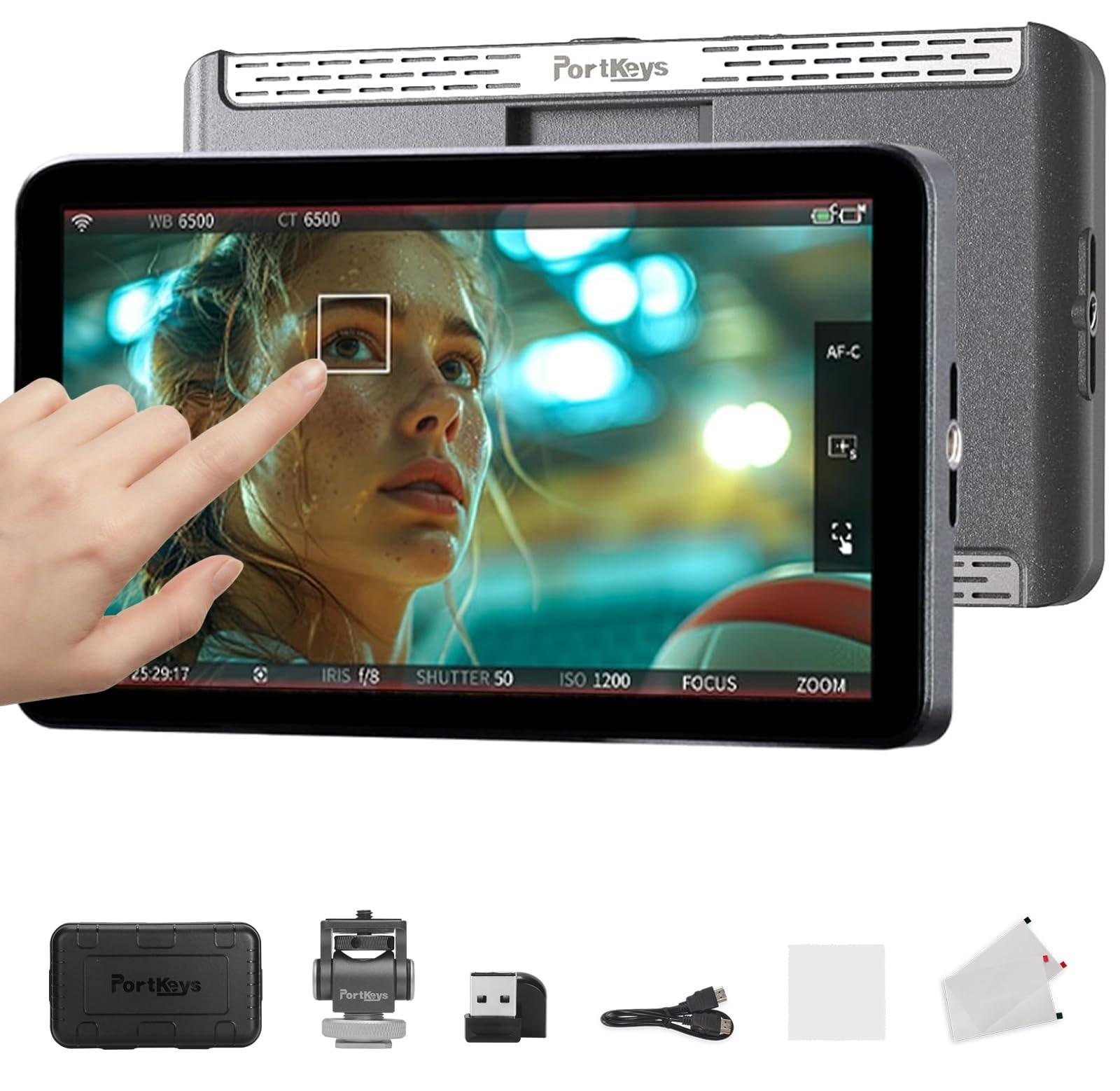
Kamera-Monitor Feldmonitor Kamera - 7 Zoll - Leicht - LOG-BelichtungDieser 7-Zoll-Monitor ist ein Feldmonitor für die drahtlose Kamerasteuerung und Belichtungskontrolle. Das Display mit 1000 Nits bleibt auch bei hellem Umgebungslicht gut lesbar.7-Zoll-Touchscreen mit einer Auflösung von 1920 x 1080 und 1000 NitsDrahtlose Kamerasteuerung und Touch-Fokus bei kompatiblen Kameras4K HDMI-Eingang und Full HD HDMI-Ausgang mit 3D LUTWellendarstellung, ARRI-Falschfarben und PeakingLOG-Belichtungskontrolle mit 14 bis 19 ZonenGewicht: 245 g, drei 1/4-Zoll-MontagepunkteAnwendungVerwenden Sie den Feldmonitor, um die Bildkomposition und Belichtung am Set zu beurteilen. Mit der Kamerasteuerung können Sie Einstellungen anpassen, ohne die Kamera berühren zu müssen.Material und StromversorgungDas Gehäuse besteht aus Polycarbonat und ABS. Der Monitor wird mit einem NP-F-Akku oder mit einer Gleichspannung von 7 bis 24 V betrieben. Akku nicht im Lieferumfang enthalten.883,15 €*Versand: 0,00 €Sichere Weiterleitung zum Anbieter
-
Sonnenschirm Regenschirm Halter für Allgemeine Kamera - Praktisches Zubehör für Outdoor-Fotografie - 1pc✅ Schütze deine Kamera vor Sonne und Regen – optimaler Schutz für deine Ausrüstung während der Outdoor-Fotografie. ✅ Einfache Befestigung – stressfreies Fotografieren durch unkomplizierte Handhabung und flexible Schirmpositionierung. ✅ Hochwertige Materialien – langlebige Polyesterkonstruktion für eine zuverlässige und sichere Nutzung bei jedem Wetter.22,90 €*Versand: 0,00 €Sichere Weiterleitung zum Anbieter
-
Wo werden Bildschirmaufnahmen gespeichert?
Bildschirmaufnahmen werden normalerweise auf dem Computer oder Gerät gespeichert, auf dem sie erstellt wurden. Je nach den Einstellungen des Geräts können sie in einem bestimmten Ordner, auf dem Desktop oder in einem speziellen Programm wie einem Bildbearbeitungsprogramm gespeichert werden. Man kann auch festlegen, dass Bildschirmaufnahmen automatisch in der Zwischenablage gespeichert werden, um sie später in einem anderen Programm einzufügen. Es ist wichtig, regelmäßig zu überprüfen, wo die Bildschirmaufnahmen gespeichert werden, um sicherzustellen, dass sie leicht zu finden sind und nicht versehentlich gelöscht werden. Man kann auch einen bestimmten Speicherort für Bildschirmaufnahmen festlegen, um sie organisiert und leicht zugänglich zu halten. **
-
Wie mache ich Bildschirmaufnahmen?
Um Bildschirmaufnahmen zu machen, benötigst du eine spezielle Software, die als Screen Recorder bezeichnet wird. Es gibt verschiedene kostenlose und kostenpflichtige Programme, die du herunterladen und installieren kannst. Nachdem du die Software gestartet hast, kannst du den Bereich auswählen, den du aufnehmen möchtest. Anschließend startest du die Aufnahme und kannst dein Video speichern oder direkt teilen. Es ist wichtig, die Einstellungen der Aufnahme anzupassen, um die gewünschte Qualität und Auflösung zu erhalten. **
-
Warum laggt s20 bei Bildschirmaufnahmen?
Es gibt mehrere mögliche Gründe, warum das Samsung Galaxy S20 bei Bildschirmaufnahmen laggen könnte. Einer der Hauptgründe könnte die hohe Leistungsauslastung des Geräts sein, insbesondere wenn gleichzeitig andere ressourcenintensive Apps oder Prozesse ausgeführt werden. Ein weiterer möglicher Grund könnte ein Softwareproblem oder eine Inkompatibilität mit der verwendeten Bildschirmaufnahme-App sein. Es könnte auch helfen, den Cache des Geräts zu leeren oder das Gerät neu zu starten, um mögliche temporäre Probleme zu beheben. **
-
Wie mache ich Bildschirmaufnahmen mit Ton?
Um Bildschirmaufnahmen mit Ton zu machen, benötigst du eine geeignete Software wie z.B. OBS Studio, Camtasia oder ScreenFlow. Diese Programme ermöglichen es dir, den Bildschirm deines Computers aufzunehmen und gleichzeitig den Ton von deinem Mikrofon oder anderen Audioquellen aufzunehmen. Du musst die Einstellungen so konfigurieren, dass sowohl der Bildschirm als auch der Ton erfasst werden. Anschließend kannst du die Aufnahme starten und deine Bildschirmaufnahme mit Ton erstellen. Vergiss nicht, vor der Aufnahme alle notwendigen Genehmigungen einzuholen, falls du sensible Informationen oder Inhalte aufzeichnen möchtest. **
Ähnliche Suchbegriffe für Bildschirmaufnahmen
-
f-stop DYOTA 11 Grau – Kompakter Kamera-Sling-Rucksack für Fotografie und AlltagDer f-stop DYOTA 11 FST-X398-21 in Grau verbindet die Flexibilität eines modernen Sling-Rucksacks mit den praktischen Eigenschaften eines professionellen Kamera-Rucksacks. Er wurde für Fotografen entwickelt, die ihre Kameraausrüstung kompakt, sicher und schnell erreichbar transportieren möchten. Mit...159,99 €*Versand: 0,00 €Sichere Weiterleitung zum Anbieter
-
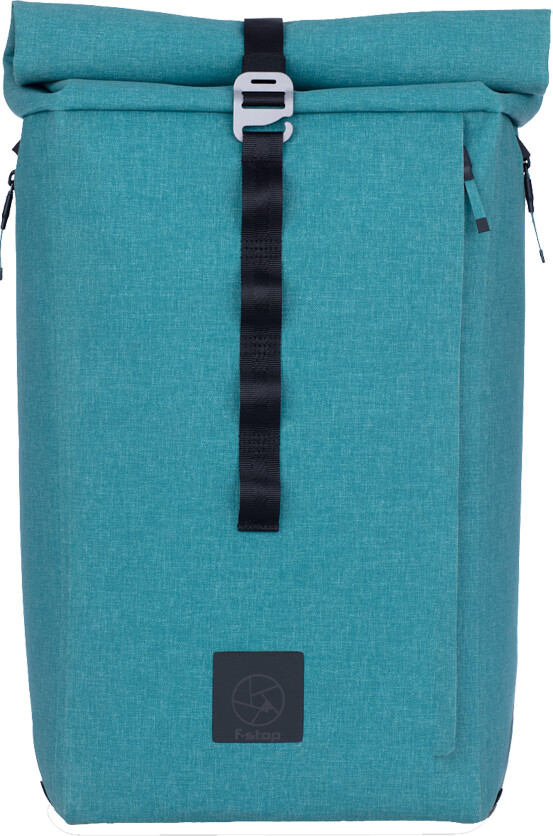
f-stop DYOTA 20 Türkis – Kompakter Kamera-Rucksack für Fotografie, Reisen und AlltagDer f-stop DYOTA 20 FST-X188-22 in Türkis verbindet modernes Design, hohen Tragekomfort und flexible Organisation für Fotografen und aktive Outdoor-Nutzer. Der kompakte Roll-Top-Rucksack bietet ausreichend Platz für eine spiegellose Kamera oder DSLR-Ausrüstung sowie weiteres Zubehör und persönliche ...188,00 €*Versand: 0,00 €Sichere Weiterleitung zum Anbieter
-
Giogoli, André: Schwarzweiß-FotografieSchwarzweiß-Fotografie , Praxiswissen zu monochromen Bildern. Digital, analog und hybrid , Kühlwasserschläuche > Motorkühlung , Auflage: 2. Auflage, Erscheinungsjahr: 20230306, Produktform: Leinen, Titel der Reihe: Rheinwerk Fotografie##, Autoren: Giogoli, André, Auflage: 23002, Auflage/Ausgabe: 2. Auflage, Seitenzahl/Blattzahl: 339, Themenüberschrift: PHOTOGRAPHY / Techniques / Color, Keyword: Schwarz-Weiß-Fotografie; SW-Fotografie BW; Schwarz-Weiss; analog digital hybrid; Film Bild; Dunkelkammer; entwickeln; Schwarzweiß-Umwandlung; Monochrom; Graustufen Grauwerte; Tonwertumfang; Kamera; Software; Handwerk; Hand-Buch Bücher Anleitung fotografieren lernen, Fachschema: Fotografie / Fototipps~Fotografie / Schwarzweißfotografie, Fachkategorie: Schwarzweißfotografie, Sprache: Deutsch, Warengruppe: HC/Fotografieren/Filmen/Videofilmen, Fachkategorie: Spezielle Techniken in der Fotografie, Thema: Verstehen, Text Sprache: ger, UNSPSC: 49019900, Warenverzeichnis für die Außenhandelsstatistik: 49019900, Verlag: Rheinwerk Verlag GmbH, Verlag: Rheinwerk Verlag GmbH, Verlag: Rheinwerk Verlag GmbH, Länge: 244, Breite: 217, Höhe: 25, Gewicht: 1388, Produktform: Gebunden, Genre: Sachbuch/Ratgeber, Genre: Sachbuch/Ratgeber, Herkunftsland: DEUTSCHLAND (DE), Katalog: deutschsprachige Titel, Katalog: Gesamtkatalog, Katalog: Lagerartikel, Book on Demand, ausgew. Medienartikel, Relevanz: 0004, Tendenz: -1, Unterkatalog: AK, Unterkatalog: Bücher, Unterkatalog: Hardcover, Unterkatalog: Lagerartikel, WolkenId: 281330249,90 €*Versand: 0,00 €Sichere Weiterleitung zum Anbieter
-
Wie macht man Bildschirmaufnahmen mit Ton?
Um Bildschirmaufnahmen mit Ton zu machen, benötigt man eine spezielle Software, die diese Funktion unterstützt. Es gibt verschiedene Programme wie z.B. OBS Studio, Camtasia oder ScreenFlow, die diese Möglichkeit bieten. Nachdem die Software installiert ist, muss man die Einstellungen so konfigurieren, dass sowohl der Bildschirm als auch der Ton aufgenommen werden. Anschließend kann man die Aufnahme starten und den gewünschten Bereich auf dem Bildschirm auswählen. Während der Aufnahme wird sowohl das Bild als auch der Ton aufgezeichnet, sodass man am Ende eine vollständige Bildschirmaufnahme mit Ton erhält. **
-
Wo speichert Quick Time Player Bildschirmaufnahmen?
Quick Time Player speichert Bildschirmaufnahmen standardmäßig im Ordner "Filme" auf dem Mac. Dieser Ordner befindet sich im Benutzerordner. Alternativ kann der Speicherort für Bildschirmaufnahmen in den Einstellungen von Quick Time Player angepasst werden. Es ist wichtig, den Speicherort regelmäßig zu überprüfen, um sicherzustellen, dass genügend Speicherplatz vorhanden ist und um aufgenommene Dateien leicht wiederzufinden. Es ist auch ratsam, regelmäßig alte Aufnahmen zu löschen, um Speicherplatz freizugeben. **
-
Welche App eignet sich für Bildschirmaufnahmen?
Es gibt viele Apps, die sich für Bildschirmaufnahmen eignen, aber eine beliebte Option ist die App "AZ Screen Recorder". Sie ermöglicht es Benutzern, ihren Bildschirm aufzuzeichnen, Audio aufzunehmen und sogar Livestreams zu erstellen. Die App ist einfach zu bedienen und bietet eine Vielzahl von Funktionen für die Aufnahme von Bildschirminhalten. **
-
Welche kostenlosen Screenshot-Software-Optionen sind die besten für die Aufnahme von Bildschirmfotos und Bildschirmaufnahmen?
Einige der besten kostenlosen Screenshot-Software-Optionen sind Greenshot, LightShot und Snipping Tool. Diese Programme bieten eine Vielzahl von Funktionen wie die Möglichkeit, Bildschirmfotos aufzunehmen, Bereiche auszuwählen und Anmerkungen hinzuzufügen. Sie sind einfach zu bedienen und bieten eine gute Bildqualität für die Aufnahme von Bildschirmaufnahmen. **
* Alle Preise verstehen sich inklusive der gesetzlichen Mehrwertsteuer und ggf. zuzüglich Versandkosten. Die Angebotsinformationen basieren auf den Angaben des jeweiligen Shops und werden über automatisierte Prozesse aktualisiert. Eine Aktualisierung in Echtzeit findet nicht statt, so dass es im Einzelfall zu Abweichungen kommen kann. ** Hinweis: Teile dieses Inhalts wurden von KI erstellt.